
wehrfuehrung:start
Inhaltsverzeichnis
Für die Wehrführung: Erste Einrichtung
Als Wehrführung richtest du die App einmal ein und verwaltest danach Kameraden, Fahrzeuge und Rechte. Diese Seite führt dich durch den Start. Alles, was du hier einstellst, lässt sich später unter Mehr › Einstellungen ändern.
1. Zugang der Wehrführung anlegen
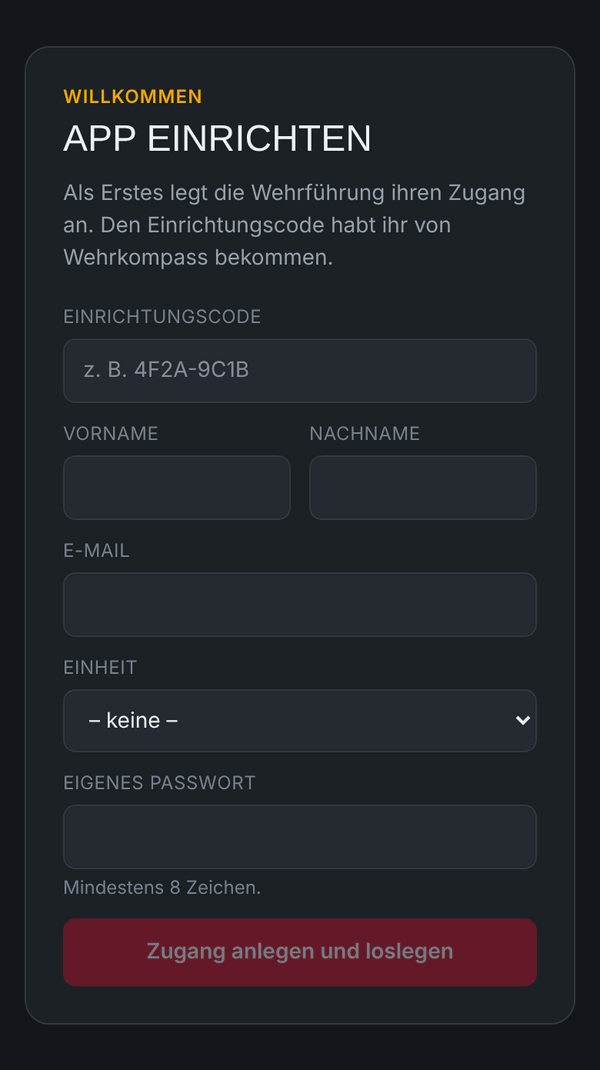
Bei einer neuen App gibt es noch keine Wehrführung. Deshalb zeigt die App nach dem Team-Passwort die Seite „App einrichten“:
- Gib den Einrichtungscode ein. Den habt ihr von Wehrkompass bekommen (z. B.
4F2A-9C1B). - Trag Vorname, Nachname, E-Mail und deine Einheit ein.
- Wähle ein eigenes Passwort (mindestens 8 Zeichen).
- Tippe auf „Zugang anlegen und loslegen“.
Damit bist du die erste Wehrführung mit allen Rechten (Super-Admin).
2. Der Einrichtungs-Assistent
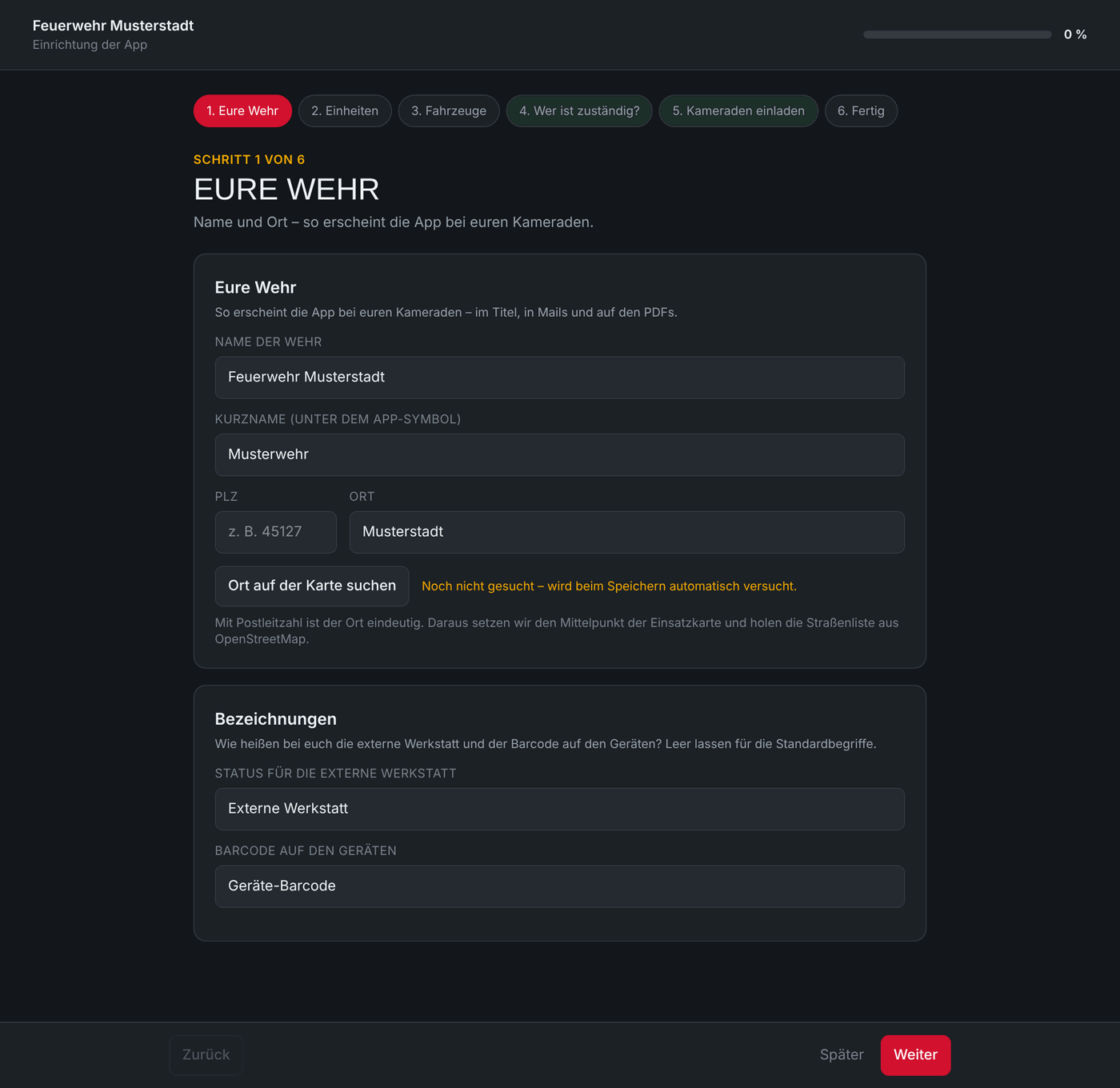
Direkt danach startet der Assistent. Er führt in sechs Schritten durch das Wichtigste. Oben siehst du, wie weit du bist; über die runden Knöpfe springst du zu jedem Schritt.
| Schritt | Was du machst | Ausführlich |
|---|---|---|
| 1. Eure Wehr | Name der Wehr, Kurzname unter dem App-Symbol, PLZ und Ort | Wehr & Einheiten |
| 2. Einheiten | Löschzüge, Löschgruppen oder Standorte anlegen | Einheiten |
| 3. Fahrzeuge | alle Fahrzeuge eintragen – einzeln oder als Liste aus Excel | Fahrzeuge |
| 4. Wer ist zuständig? | Mail-Adressen für Mängel, Einsatzberichte, Werkstatt, neue Registrierungen | Zuständig & Listen |
| 5. Kameraden einladen | Einladungstext oder Aushang mit QR-Code verschicken | Kameraden einladen |
| 6. Fertig | – |
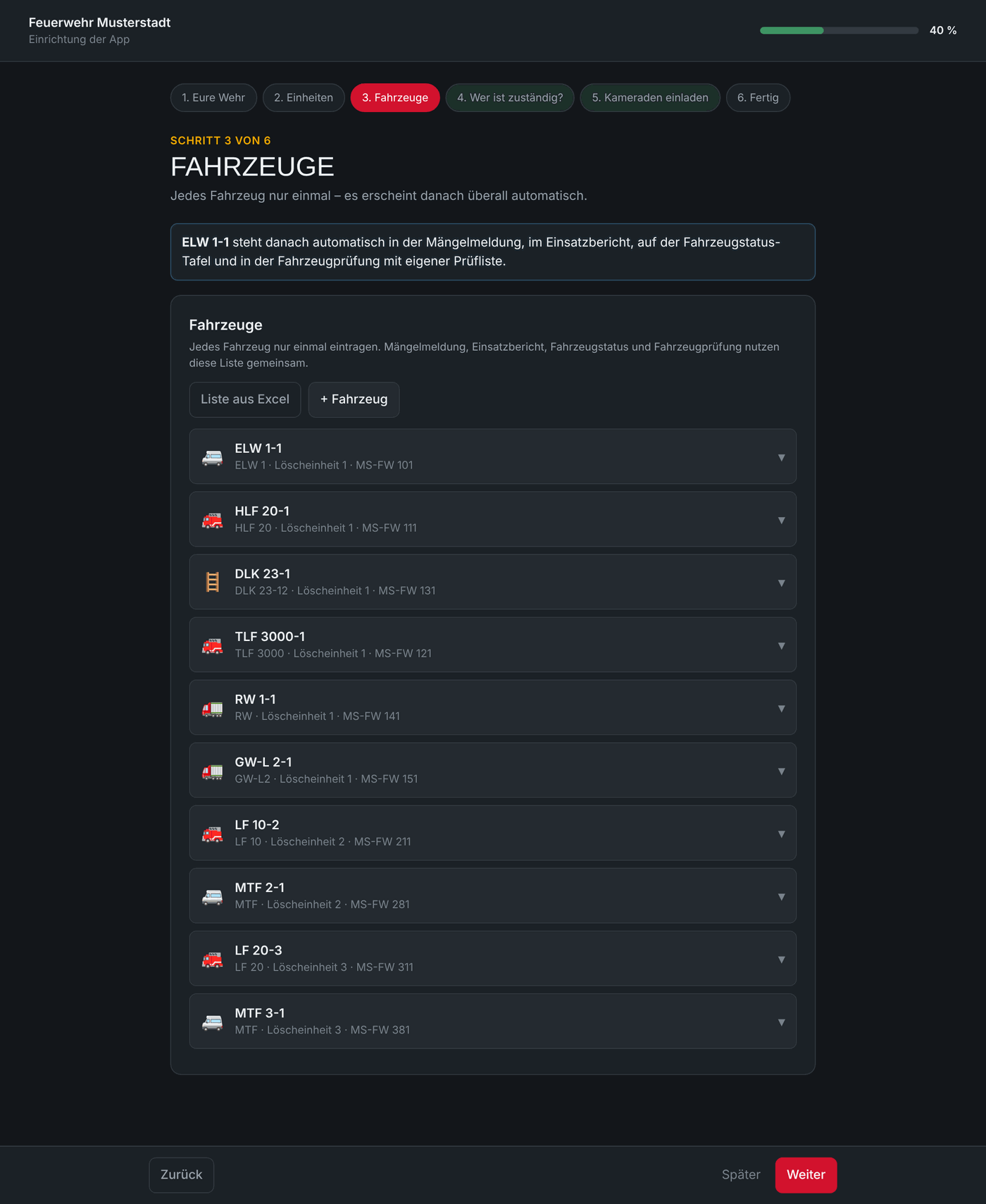
- „Weiter“ speichert den Schritt und geht zum nächsten.
- „Später“ bringt dich in die App. Auf der Einstellungsseite erscheint dann „Einrichtung fortsetzen (… %)“ – damit machst du jederzeit weiter.
3. Danach: der Feinschliff
Unter Mehr › Einstellungen findest du alle Bereiche als Reiter:
| Reiter | Inhalt |
|---|---|
| Wehr | Name, Ort, Bezeichnungen → Wehr & Einheiten |
| Einheiten | Löscheinheiten mit Mail-Empfängern → Einheiten |
| Fahrzeuge | Fahrzeuge mit Symbol oder Foto → Fahrzeuge |
| Gebäude & Atemschutz | Gerätehäuser und Atemschutzgeräte → Gebäude & Atemschutz |
| Zuständig | Wohin gehen Meldungen? → Zuständig |
| Listen | Straßen, Stichworte, Personen, Geräte → Listen |
| Kameraden | Einladen, freischalten, Rechte → Kameraden & Rechte |
| Anbindungen | Team-Passwort, Mailversand, Alarm-Postfach, Fahrzeugstatus, Werkstatt-Monitor → Anbindungen |
| Module | gebuchte Zusatzmodule → Module |
| Fernzugriff | Support-Zugang freigeben → Support & Fernzugriff |
| Datensicherung | alles als ZIP herunterladen → Datensicherung |
Speichern nicht vergessen: Änderungen in den Einstellungen werden erst mit „Speichern“ übernommen. Unten am Bildschirm zeigt eine Leiste an, ob noch etwas offen ist („Alles gespeichert“).
Checkliste für den Start
- [ ] Wehr, Einheiten und Fahrzeuge eingetragen
- [ ] Zuständige Mail-Adressen hinterlegt und mit „Testmail an alle schicken“ geprüft
- [ ] Einladung an die Kameraden verschickt
- [ ] Erste Registrierungen freigeschaltet, Gerätewarte und Zugführer eingetragen
- [ ] Prüflisten für die Fahrzeuge angelegt (Anleitung)
- [ ] Werkstatt-Monitor eingerichtet (Anleitung)
- [ ] Einmal eine Datensicherung heruntergeladen
wehrfuehrung/start.txt · Zuletzt geändert: von 127.0.0.1