
Inhaltsverzeichnis
Mängel bearbeiten
Neue Mängelmeldungen kommen per Mail an die zuständige Adresse (festgelegt unter Zuständig) und stehen sofort in der App. Hier erfährst du, wie du sie bearbeitest.
Meldung öffnen
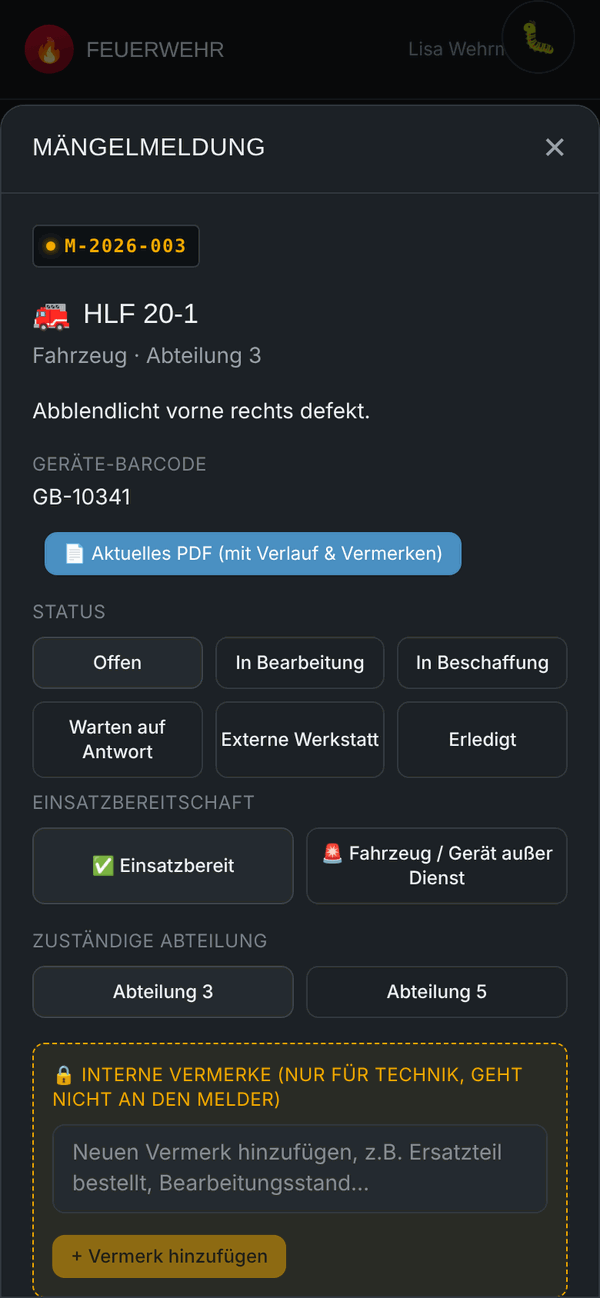
Öffne Mängelmeldungen und tippe auf eine Meldung. Oben siehst du Nummer (z. B. M-2026-003), Fahrzeug oder Gerät, Kategorie und die Beschreibung. Darunter kannst du alles ändern:
Status
Tippe auf den neuen Status. Der Melder bekommt bei wichtigen Wechseln automatisch eine Mail, und jeder Wechsel wird im Verlauf festgehalten.
| Status | Wann? |
|---|---|
| Offen | neu, noch nicht angefasst |
| In Bearbeitung | du kümmerst dich |
| In Beschaffung | Teil ist bestellt |
| Warten auf Antwort | du brauchst noch eine Info vom Melder |
| Externe Werkstatt | geht außer Haus – die App schickt einen Reparaturauftrag als PDF an das Werkstatt-Postfach (falls hinterlegt) |
| Erledigt | fertig, die Meldung wandert ins Archiv |
Einsatzbereitschaft
Ist das Fahrzeug oder Gerät nicht mehr einsatzbereit, tippe auf „Fahrzeug / Gerät außer Dienst“. Die Meldung bekommt dann überall ein rotes GESPERRT bzw. FAHRZEUG AUSSER DIENST und steht auf dem Werkstatt-Monitor ganz oben. Nach der Reparatur wieder auf „Einsatzbereit“ stellen.
Zuständige Abteilung
Habt ihr mehrere Abteilungen (z. B. Technik und Gebäude/PSA), ordnest du die Meldung hier zu. Der Werkstatt-Monitor zeigt je Abteilung einen eigenen Reiter.
Interne Vermerke
Im gelb umrandeten Kasten schreibst du interne Vermerke – z. B. „Ersatzteil bei Firma X bestellt, Lieferung KW 46“. Diese Notizen sieht nur die Technik (Recht Interne Mängel-Vermerke einsehen), der Melder bekommt sie nicht.
Rückmeldung an den Melder
Willst du dem Melder etwas mitteilen oder etwas nachfragen, schreib eine Rückmeldung. Er sieht sie auf seinem Dashboard, bekommt eine Benachrichtigung und kann direkt in der App antworten.
Gemeinsamer Technik-Zugang? Nutzt ihr einen gemeinsamen Zugang (z. B. „Technik“), fragt die App nach deinem Kürzel. Erst Kürzel eintragen, dann Status, Abteilung oder Einsatzbereitschaft ändern – so steht im Verlauf, wer es war.
PDF und Verlauf
Mit „Aktuelles PDF (mit Verlauf & Vermerken)“ erzeugst du jederzeit ein PDF der Meldung – praktisch für die Werkstatt oder die Akte. Unten in der Meldung steht der komplette Verlauf: wer wann was geändert oder geschrieben hat.
Liste filtern
In der Liste filterst du nach Status, Kategorie, Löscheinheit und Abteilung oder suchst nach Melder, Fahrzeug oder Gerät. Erledigte Meldungen findest du im Archiv.