
Inhaltsverzeichnis
Bedienung & Dashboard
Das Dashboard
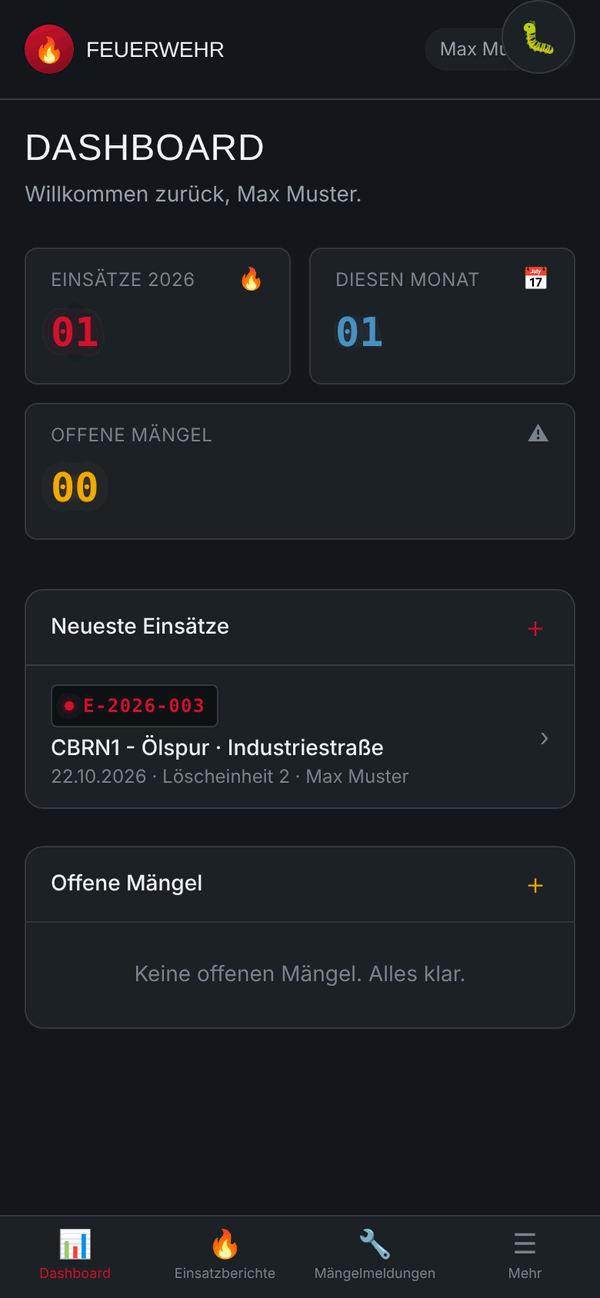
Nach der Anmeldung landest du auf dem Dashboard. Hier siehst du auf einen Blick:
- Einsätze im laufenden Jahr und im aktuellen Monat,
- die Zahl der offenen Mängel,
- die neuesten Einsätze und offenen Mängel als Liste – ein Tipp öffnet den Eintrag,
- ganz oben in Blau neue Rückmeldungen zu deinen eigenen Meldungen, sobald jemand geantwortet hat.
Mit dem + neben „Neueste Einsätze“ oder „Offene Mängel“ legst du direkt einen neuen Bericht oder eine neue Meldung an.
Für Gerätewarte und Wehrführung zeigt das Dashboard zusätzlich Hinweise wie fällige Fahrzeugprüfungen oder überfällige Geräteprüfungen. Ein Tipp auf den Hinweis bringt dich direkt hin.
Menü auf dem Handy
Unten auf dem Bildschirm ist die Menüleiste mit vier Bereichen:
| Symbol | Bereich | Was du dort machst |
|---|---|---|
| 📊 | Dashboard | Startseite mit Überblick |
| 🔥 | Einsatzberichte | Berichte lesen und schreiben → Anleitung |
| 🔧 | Mängelmeldungen | Mängel melden und verfolgen → Anleitung |
| ☰ | Mehr | alles Weitere, je nach Rechten und Modulen |
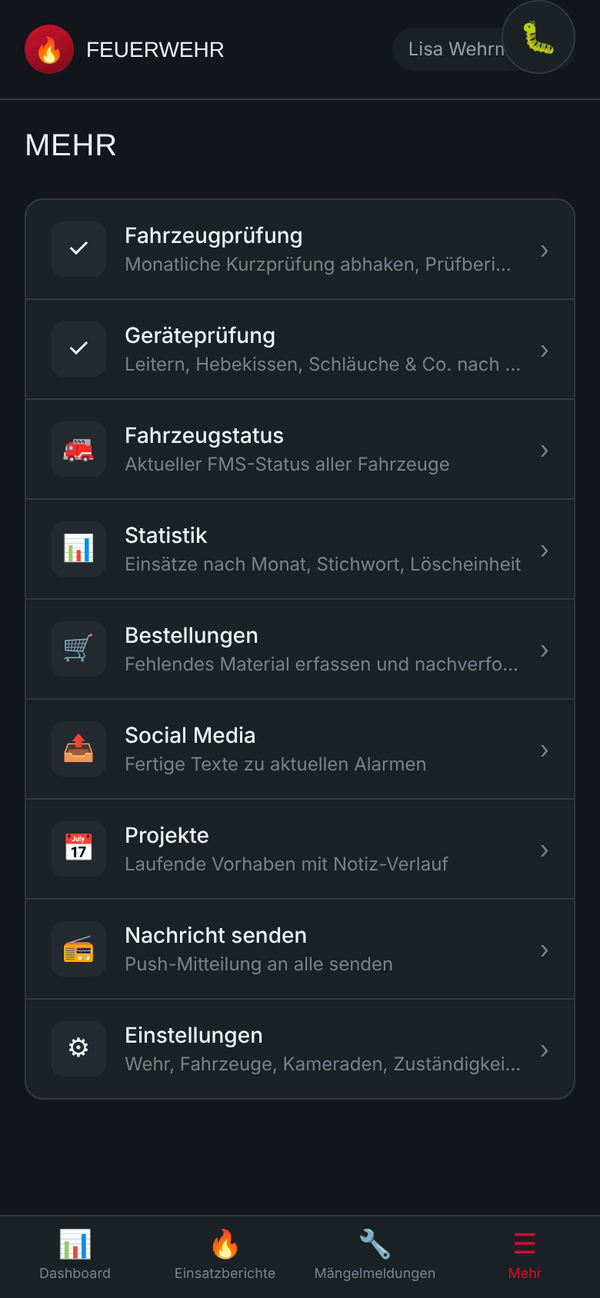
Unter Mehr findest du zum Beispiel:
- Bestellungen und Projekte
- Einstellungen (nur Wehrführung)
Welche Punkte du siehst, hängt von deinen Rechten und den gebuchten Modulen ab.
Am PC: die Seitenleiste
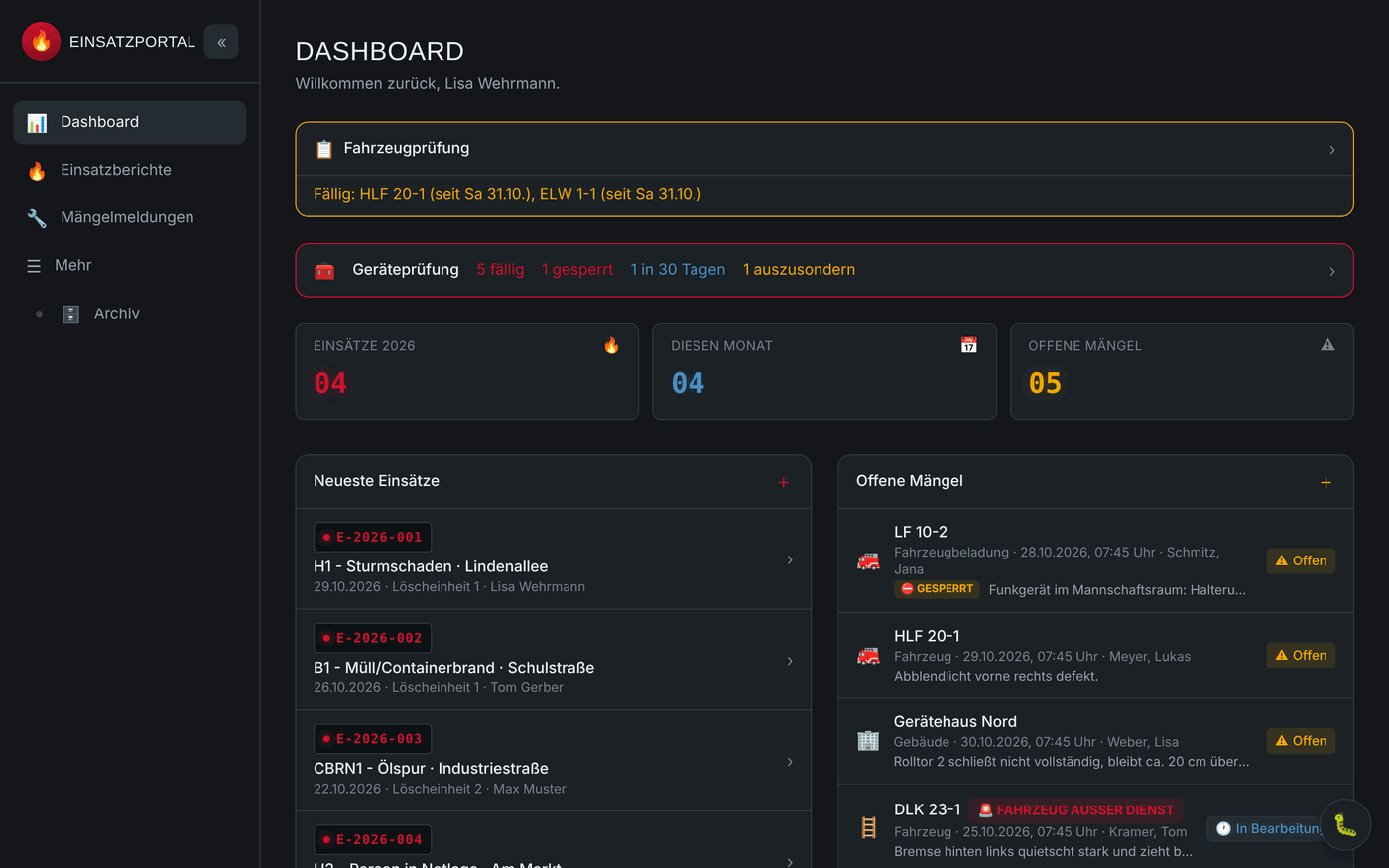
Am PC steht das Menü links in der Seitenleiste. Mit dem Doppelpfeil oben kannst du sie einklappen. Unten in der Seitenleiste findest du:
- deinen Namen (und bei der Wehrführung das Abzeichen Super-Admin),
- Werkstatt-Monitor öffnen → Werkstatt-Monitor,
- Tutorial – der kurze Rundgang vom ersten Start, jederzeit wieder abrufbar,
- Benachrichtigungen einrichten und Test-Benachrichtigung senden,
- Logout.
Dein Konto-Menü
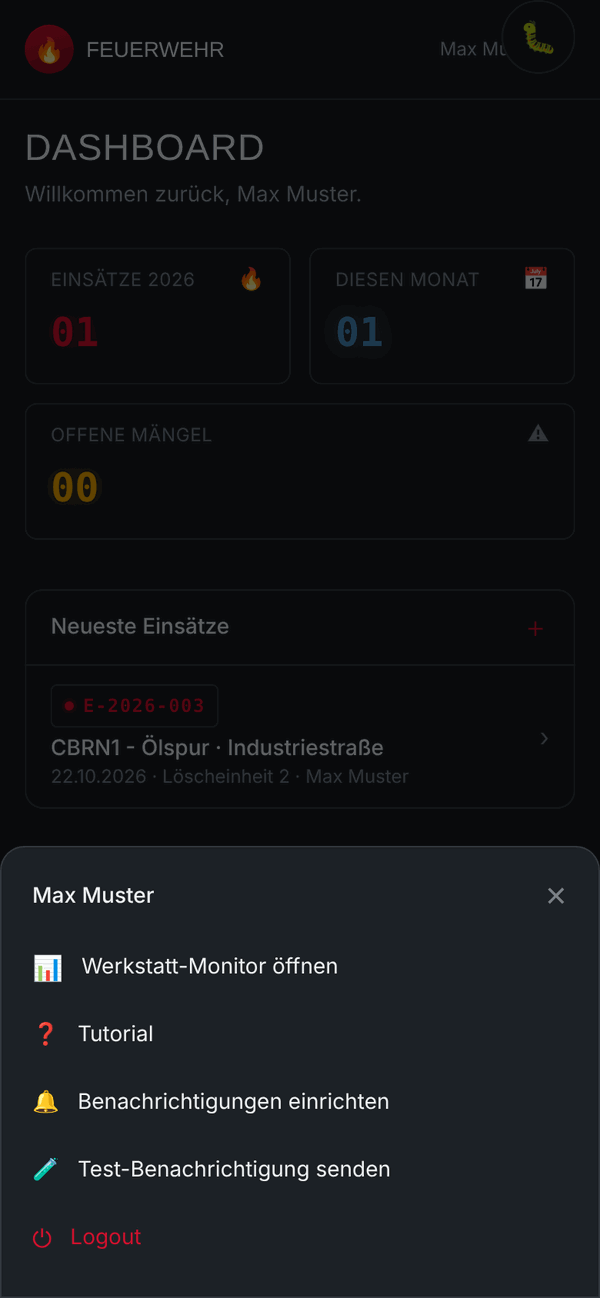
Auf dem Handy tippst du oben rechts auf deinen Namen. Es öffnet sich ein kleines Menü mit:
- Werkstatt-Monitor öffnen
- Tutorial – der kurze Rundgang vom ersten Start
- Benachrichtigungen einrichten und Test-Benachrichtigung senden → Benachrichtigungen
- Biometrie aktivieren (nur wenn dein Handy Face ID oder Fingerabdruck anbietet)
- Logout
Der Käfer-Knopf: Fehler melden
Oben rechts (am PC unten rechts) schwebt ein runder Knopf mit einem Käfer 🐛. Damit meldest du einen Fehler oder einen Wunsch zur App. Die Nachricht geht per Mail an die Betreuer eurer App. Beschreib kurz, was du gemacht hast und was passiert ist.
Archiv
Erledigte Mängelmeldungen verschwinden aus der normalen Liste und landen im Archiv (am PC in der Seitenleiste, auf dem Handy über den Link „Archiv“ oben in den Mängelmeldungen). Dafür brauchst du das Recht Mängel-Archiv einsehen.
Ohne Internet?
Ist die Verbindung weg, zeigt die App oben einen gelben Balken „Keine Internetverbindung“. Längere Formulare wie den Einsatzbericht kannst du zwischenspeichern – dann geht nichts verloren.