Inhaltsverzeichnis
Kameraden & Rechte
Unter Einstellungen › Kameraden lädst du Kameraden ein, schaltest Registrierungen frei und legst fest, wer was darf.
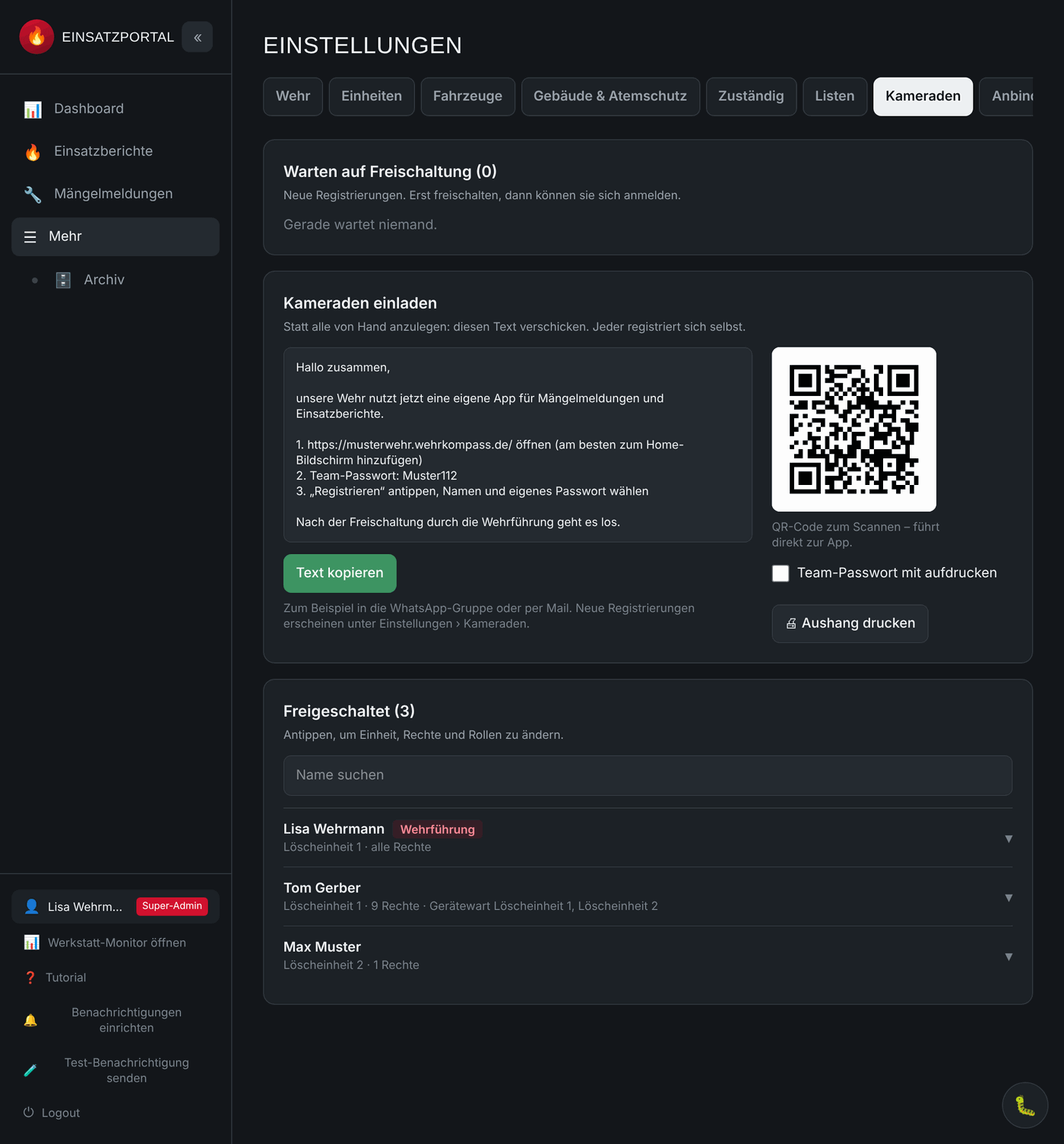
Kameraden einladen
Statt alle von Hand anzulegen, verschickst du einen Einladungstext. Jeder registriert sich dann selbst.
- Der Text enthält schon die Adresse eurer App, das Team-Passwort und die drei Schritte zur Registrierung.
- „Text kopieren“ – und dann zum Beispiel in die WhatsApp-Gruppe oder in eine Mail einfügen.
- Daneben steht ein QR-Code, der direkt zur App führt.
- „Aushang drucken“ erzeugt ein DIN-A4-Blatt zum Ausdrucken mit großem QR-Code für das schwarze Brett. Mit „Team-Passwort mit aufdrucken“ steht das Passwort gleich mit drauf – nur sinnvoll, wenn der Aushang nicht öffentlich hängt.
Registrierungen freischalten
Neue Registrierungen erscheinen oben unter Warten auf Freischaltung. Außerdem bekommt die unter Zuständig eingetragene Adresse eine Mail.
- „Freischalten“ – der Kamerad kann sich sofort anmelden.
- „Ablehnen“ – z. B. bei Doppelregistrierungen oder Unbekannten.
Freischalten dürfen die Wehrführung und alle mit dem Recht Registrierungen freischalten/ablehnen. Wer nur dieses Recht hat, sieht unter Mehr › Einstellungen genau diesen Bereich.
Rechte vergeben
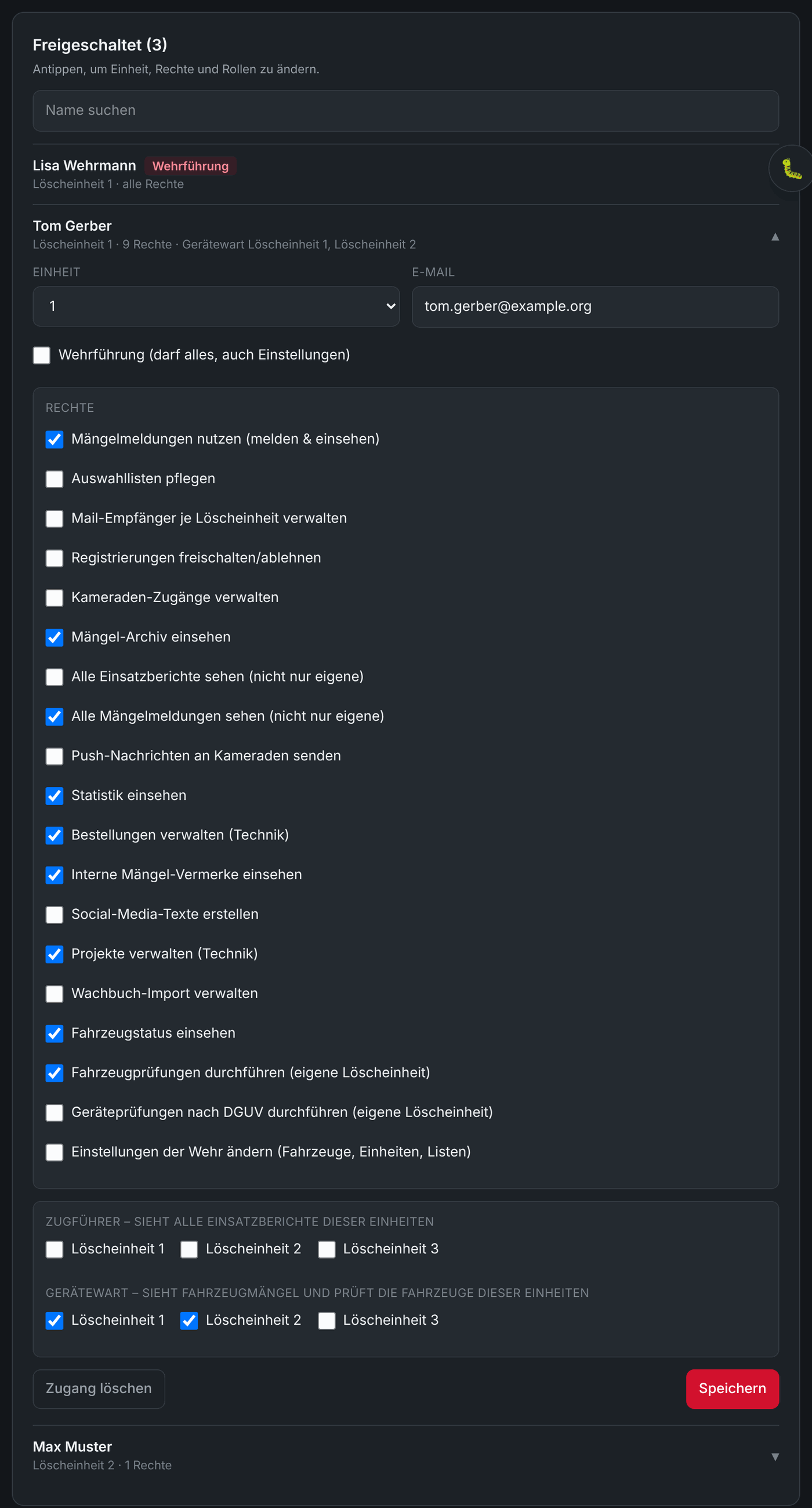
Unter Freigeschaltet stehen alle Kameraden. Mit dem Suchfeld findest du schnell jemanden. Ein Tipp auf einen Namen klappt die Einstellungen auf:
- Einheit und E-Mail.
- Wehrführung (darf alles, auch Einstellungen) – macht den Kameraden zum Super-Admin.
- Rechte – einzelne Haken, siehe Tabelle unten.
- Zugführer – Haken bei den Einheiten, deren Einsatzberichte er alle sehen soll.
- Gerätewart – Haken bei den Einheiten, deren Fahrzeugmängel er sieht und deren Fahrzeuge er prüft. Gerätewarte dürfen auch die Prüflisten dieser Einheiten bearbeiten.
- „Speichern“ übernimmt die Änderungen, „Zugang löschen“ entfernt den Kameraden.
Alle Rechte im Überblick
| Recht | erlaubt |
|---|---|
| Mängelmeldungen nutzen | Mängel melden und die eigenen Meldungen sehen |
| Alle Mängelmeldungen sehen | nicht nur die eigenen |
| Interne Mängel-Vermerke einsehen | die Technik-Notizen in Mängeln |
| Mängel-Archiv einsehen | erledigte Mängel |
| Alle Einsatzberichte sehen | nicht nur die eigenen |
| Statistik einsehen | Bereich Statistik |
| Fahrzeugstatus einsehen | Bereich Fahrzeugstatus |
| Fahrzeugprüfungen durchführen | Fahrzeugprüfung der eigenen Einheit |
| Geräteprüfungen nach DGUV durchführen | Geräteprüfung der eigenen Einheit |
| Bestellungen verwalten (Technik) | Status von Bestellungen ändern |
| Projekte verwalten (Technik) | Projekte anlegen und bearbeiten |
| Push-Nachrichten an Kameraden senden | Nachricht senden |
| Social-Media-Texte erstellen | Social Media |
| Auswahllisten pflegen | Straßen, Stichworte usw. unter Listen |
| Mail-Empfänger je Löscheinheit verwalten | Empfänger der Einsatzberichte |
| Registrierungen freischalten/ablehnen | neue Kameraden freischalten |
| Kameraden-Zugänge verwalten | Kameraden bearbeiten und löschen |
| Wachbuch-Import verwalten | Wachbuch-Einträge aus PDF übernehmen |
| Einstellungen der Wehr ändern | Fahrzeuge, Einheiten, Listen |
Tipp: Gib Rechte sparsam. Die meisten Kameraden brauchen nur Mängelmeldungen nutzen. Gerätewarte und Zugführer bekommen ihre Einheiten über die Haken weiter unten – dafür sind keine zusätzlichen Rechte nötig.
Gemeinsame Zugänge und Fahrzeug-Tablets
Für ein Tablet im Fahrzeug oder einen gemeinsamen Technik-Zugang kann ein Sammelzugang angelegt werden (z. B. „HLF 20-1“ oder „Technik“). Wer einen solchen Zugang nutzt, trägt beim Bericht bzw. bei der Meldung oben seinen eigenen Namen ein; beim Technik-Zugang fragt die App nach dem Kürzel. Sammelzugänge richtet euch das Wehrkompass-Team ein – fragt einfach über Hilfe & Support.
Passwort eines Kameraden
Hat jemand sein Passwort vergessen, kann er es selbst über „Passwort vergessen?“ neu setzen (Anleitung). Voraussetzung ist eine richtige E-Mail-Adresse – die kannst du hier korrigieren.