Inhaltsverzeichnis
Prüflisten gestalten
Jede Wehr prüft anders. Deshalb legt ihr selbst fest, was bei welchem Fahrzeug abgehakt wird. Das geht direkt in der App – ohne WordPress, ohne Technikkenntnisse.
Wer darf das?
- Gerätewarte bearbeiten die Prüflisten ihrer Löscheinheit.
- Die Wehrführung bearbeitet alle Prüflisten und stellt zusätzlich den Prüfplan ein.
Alle Prüflisten
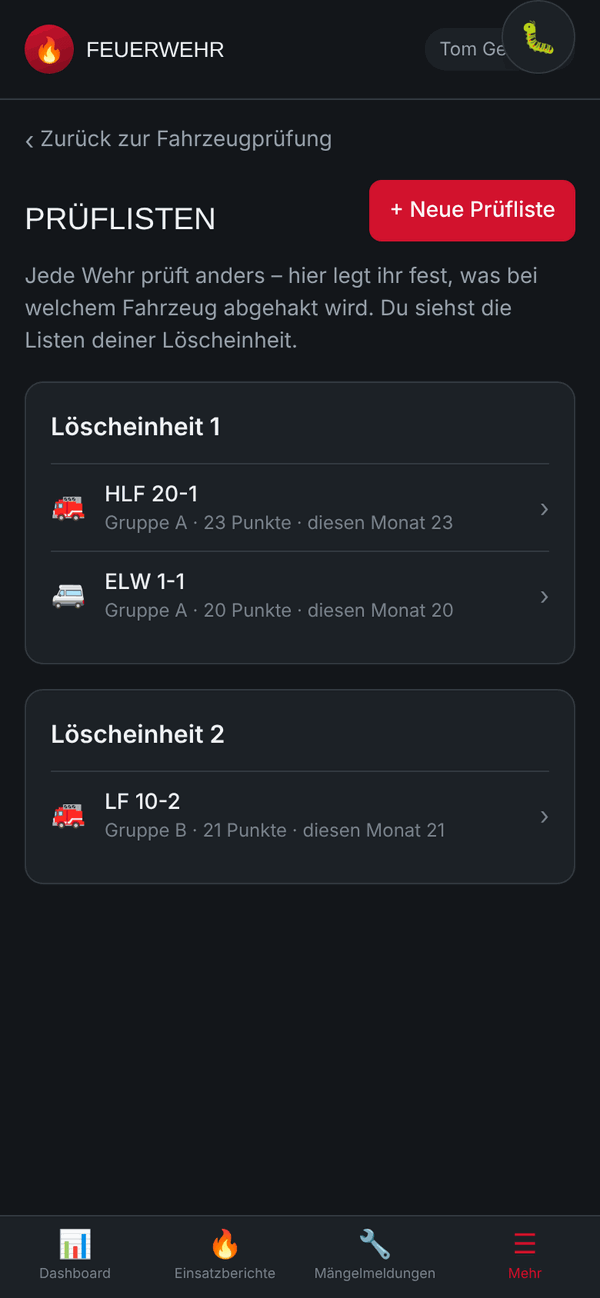
- Öffne Mehr › Fahrzeugprüfung.
- Tippe oben auf „✎ Prüflisten bearbeiten“.
- Du siehst alle Listen nach Löscheinheit, jeweils mit Gruppe und Anzahl der Punkte („23 Punkte · diesen Monat 23“).
- Tippe auf eine Liste, um sie zu bearbeiten, oder oben rechts auf „+ Neue Prüfliste“.
Fahrzeug und Plan
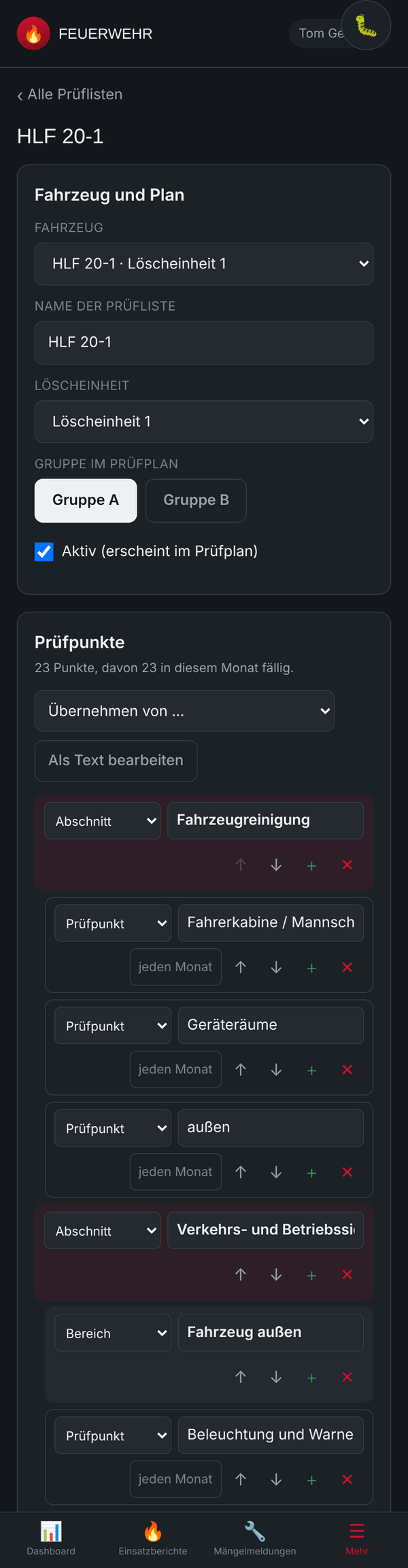
Im oberen Kasten legst du fest:
Prüfpunkte anlegen
Eine Prüfliste besteht aus Zeilen. Jede Zeile hat eine Art:
| Art | Wofür? | Beispiel |
|---|---|---|
| Abschnitt | große Überschrift | Fahrzeugreinigung |
| Bereich | Unterüberschrift | Fahrzeug außen |
| Zwischentitel | kleine Gruppierung ohne Haken | Geräteraum G1 |
| Prüfpunkt | das, was abgehakt wird | Reifen auf Beschädigungen und Luftdruck |
Bei jeder Zeile hast du kleine Knöpfe:
- ↑ / ↓ – Zeile nach oben oder unten schieben,
- + – direkt darunter einen neuen Prüfpunkt einfügen,
- ✕ – Zeile entfernen,
- jeden Monat – nur bei Prüfpunkten: Tippe darauf und wähle die Monate, in denen der Punkt geprüft wird. Nichts ausgewählt = jeden Monat.
Ganz unten fügst du mit „+ Prüfpunkt“, „+ Bereich“ oder „+ Abschnitt“ am Ende etwas an.
Schneller Start mit Vorlagen
Du musst nicht bei null anfangen. Über „Übernehmen von …“ kopierst du:
- die Standardvorlage für den Fahrzeugtyp (z. B. für ein HLF 20), oder
- eine andere Prüfliste eurer Wehr – praktisch bei baugleichen Fahrzeugen.
Danach passt du nur noch an, was bei euch anders ist.
Als Text bearbeiten
Für größere Umbauten gibt es „Als Text bearbeiten“. Dann siehst du die ganze Liste als Text und kannst sie zum Beispiel aus Word oder Excel einfügen. So ist der Text aufgebaut:
# Fahrzeugreinigung
- Fahrerkabine / Mannschaftsraum
- Geräteräume
# Verkehrs- und Betriebssicherheit
## Fahrzeug außen
- Beleuchtung und Warneinrichtungen auf Funktion prüfen
- Reifen auf Beschädigungen und Luftdruck
Geräteraum G1:
- Hydraulischer Rettungssatz vollständig
- Frostschutz prüfen [Monate: 10,11]
| Zeichen | bedeutet |
|---|---|
# '' am Anfang | Abschnitt |
| ''## '' am Anfang | Bereich |
| ''Text:
mit Doppelpunkt am Ende | Zwischentitel |
- '' am Anfang | Prüfpunkt |
| ''[Monate: 1,7]
am Ende | nur im Januar und Juli |
Mit „Zurück zur Liste“ siehst du wieder die gewohnte Ansicht.
Speichern
Unten tippst du auf „Speichern“. Eine Prüfliste braucht mindestens einen Prüfpunkt. Mit „Löschen“ entfernst du eine Liste ganz.
Was passiert mit laufenden Prüfungen? Bereits abgeschlossene Prüfberichte bleiben unverändert. Die geänderte Liste gilt ab der nächsten Prüfung.
Prüfplan einstellen
Nur für die Wehrführung. In der Übersicht der Prüflisten steht unten der Kasten Prüfplan:
- Erster Termin Gruppe A – ab wann der Plan läuft.
- Intervall (Tage) – Abstand zwischen Gruppe A und Gruppe B (Standard 14). Jedes Fahrzeug kommt alle zwei Intervalle dran.
- Vorlauf (Tage) – so viele Tage vor dem Termin zählt eine Prüfung schon für diesen Termin. Beispiel: Termin ist Freitag, geprüft wird am Mittwoch – mit 3 Tagen Vorlauf zählt das.
Mit „Prüfplan speichern“ übernehmen.