Inhaltsverzeichnis
Zugang & Anmeldung
Der Zugang hat zwei Stufen: Zuerst das Team-Passwort eurer Wehr, danach dein persönlicher Zugang mit Namen und eigenem Passwort.
1. Team-Passwort eingeben
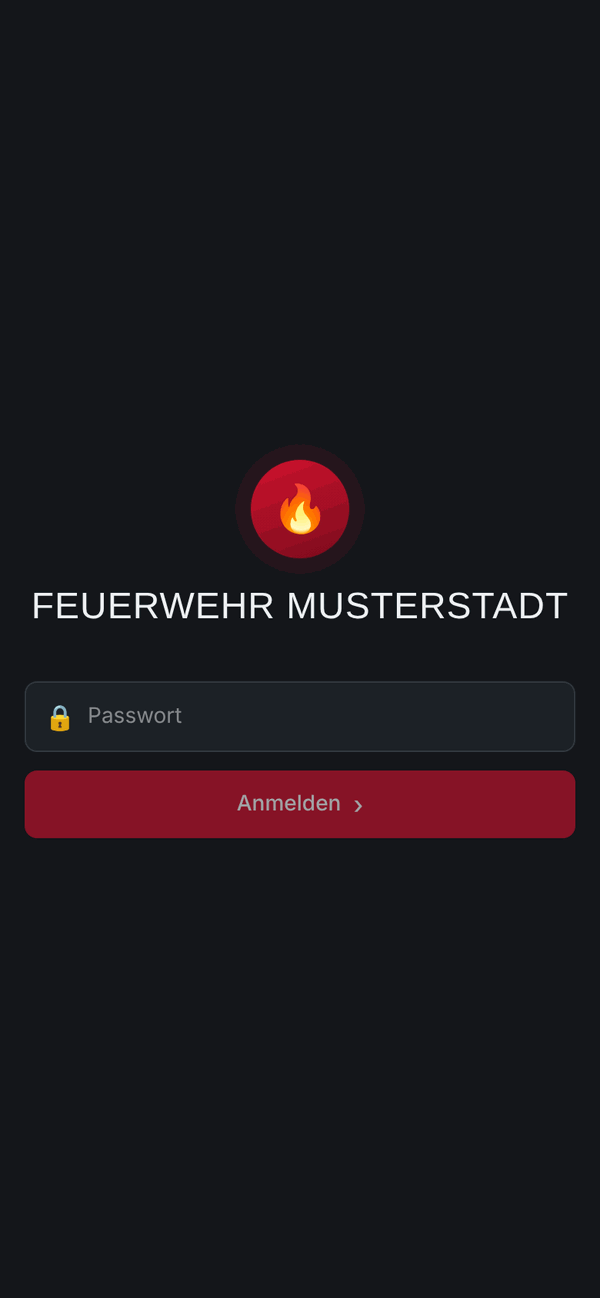
Öffne die Adresse eurer App. Beim ersten Mal fragt die App nach dem Team-Passwort. Das ist ein gemeinsames Passwort für die ganze Wehr. Es schützt die App vor Fremden.
- Das Team-Passwort bekommst du von der Wehrführung, oft steht es auch im Einladungstext oder auf dem Aushang im Gerätehaus.
- Du gibst es auf jedem Gerät nur einmal ein. Danach merkt sich die App das.
- Ändert die Wehrführung das Team-Passwort, fragt die App auf allen Geräten neu danach.
2. Einmal registrieren
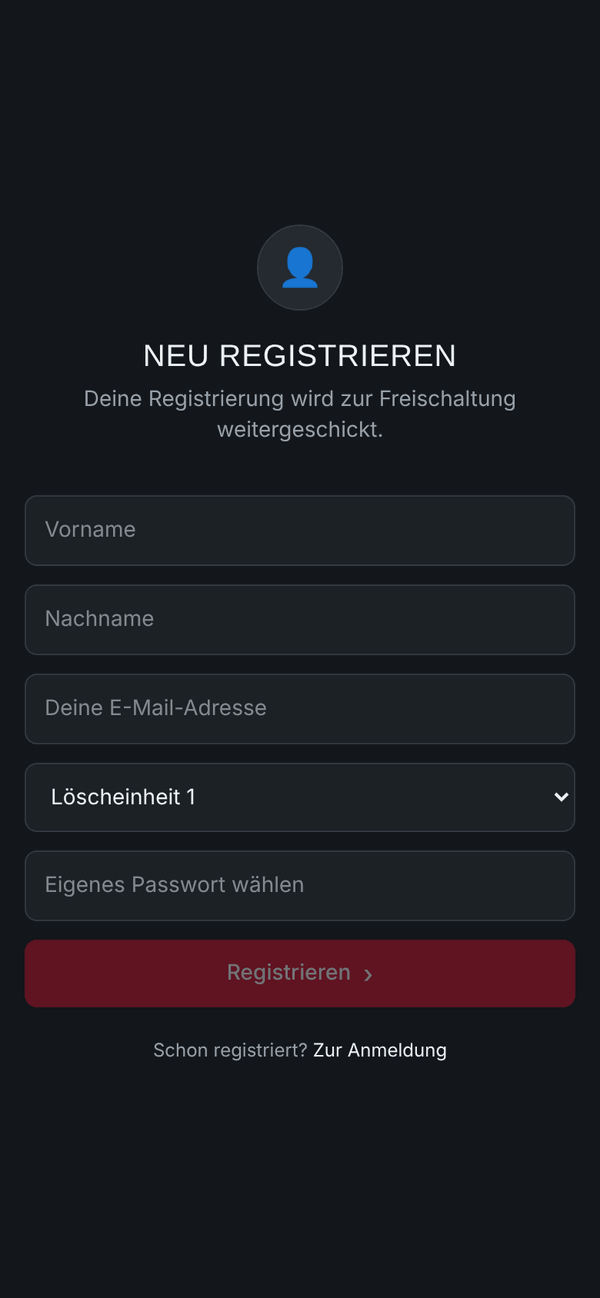
Auf der Anmeldeseite tippst du auf „Neu hier? Jetzt registrieren“ und füllst aus:
- Vorname und Nachname – so erscheinst du später in Berichten und Meldungen.
- E-Mail-Adresse – dahin gehen Rückmeldungen, PDF-Kopien und der Link, falls du dein Passwort vergisst.
- Löscheinheit – zu welcher Einheit du gehörst.
- Eigenes Passwort – nur für dich. Gib es niemandem weiter.
Nach „Registrieren“ landet deine Anfrage bei der Wehrführung. Bis sie dich freischaltet, kannst du dich noch nicht anmelden.
Wie lange dauert das? Das hängt von eurer Wehrführung ab. Sie bekommt eine Mail und sieht dich in der App unter Einstellungen › Kameraden › Warten auf Freischaltung.
3. Anmelden
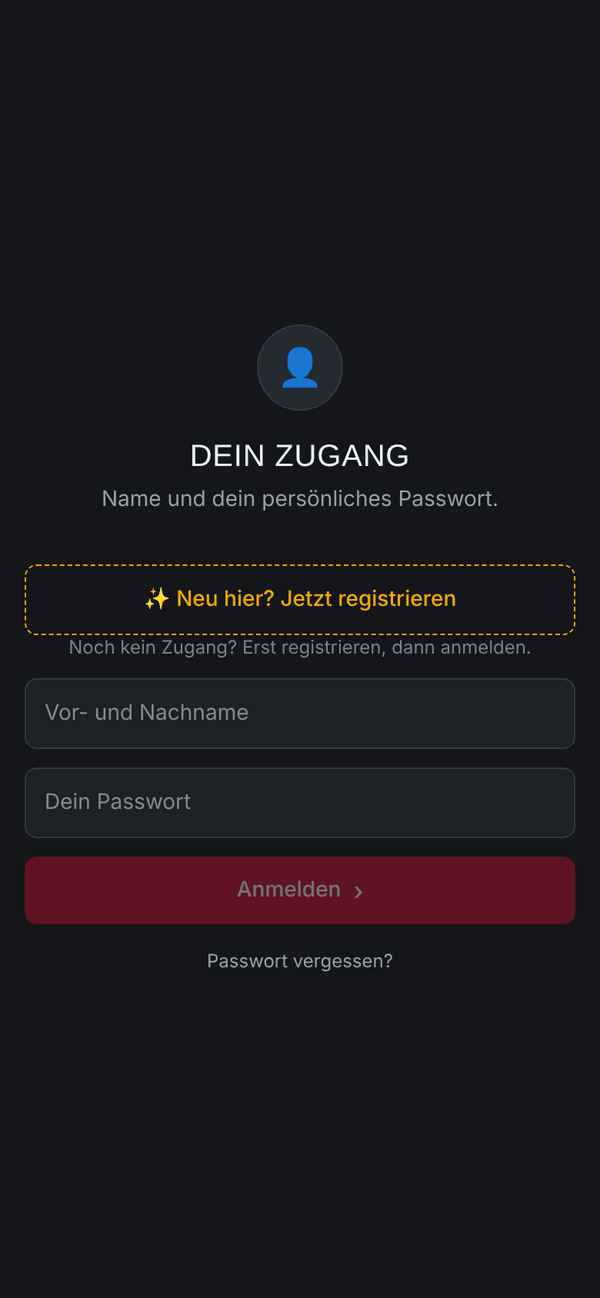
Sobald du freigeschaltet bist:
- Gib deinen Vor- und Nachnamen ein, genau wie bei der Registrierung.
- Gib dein eigenes Passwort ein.
- Tippe auf „Anmelden“.
Die App merkt sich die Anmeldung. Du musst dich normalerweise nicht jedes Mal neu anmelden. Unterstützt dein Handy Face ID oder Fingerabdruck, kannst du im Konto-Menü (Tipp auf deinen Namen oben rechts) Biometrie aktivieren – dann entsperrst du die App damit.
Passwort vergessen?
- Tippe auf der Anmeldeseite auf „Passwort vergessen?“.
- Gib deinen Namen ein. Die App schickt dir einen Link an deine hinterlegte E-Mail-Adresse.
- Öffne den Link und vergib ein neues Passwort. Der Link gilt eine Stunde.
Keine Mail bekommen? Schau im Spam-Ordner nach. Hilft das nicht, kann die Wehrführung dein Passwort zurücksetzen.
Abmelden
Am PC findest du Logout unten in der Seitenleiste. Auf dem Handy tippst du oben rechts auf deinen Namen und dann auf Logout (Bild). Auf Geräten, die mehrere Leute nutzen, solltest du dich nach der Arbeit immer abmelden.
Weiter: App aufs Handy holen